Ρυθμίσεις
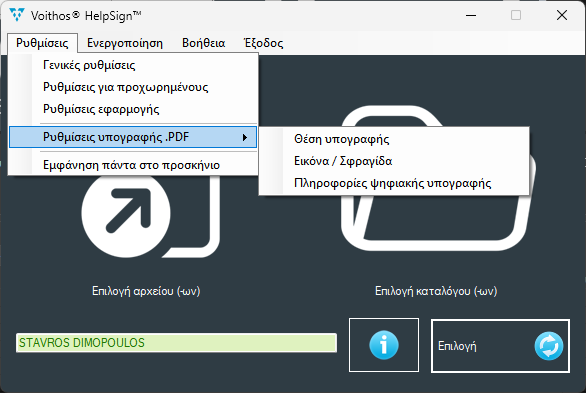
Στις ρυθμίσεις υπάρχουν οι εξής επιλογές:
Γενικές ρυθμίσεις.
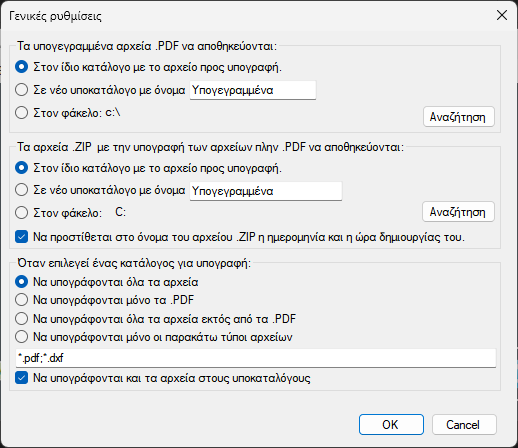
Επιλέξτε αν τα αρχεία που παράγει το πρόγραμμα θα αποθηκεύοηνται στον ίδιο κατάλογο με το πρωτότυπο πρόγραμμα, σε υποκατάλογο αυτού ή σε συγκεκριμένη θέση.
Ρυθμίσεις για προχωρημένους
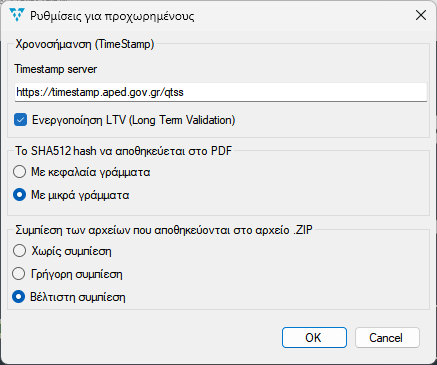
Στο πρώτο πεδίο μπορείτε να εισάγετε την διεύθυνση του server χρονοσήμανσης. Την διεύθυνση αυτή σας την δίνει ο προμηθευτής της ψηφιακής υπογραφής.
To hash μπορεί να είναι γραμμένο με μικρά ή με κεφαλαία γράμματα. Συνήθως δεν χρειάζεται να το αλλάξετε.
Όταν υπογράφεται αρχεία, πλην .PDF, η διαδικασία ψηφιακής υπογραφής είναι πιο γρήγορη χωρίς συμπίεση. Η βέλτιστη συμπίεση μειώνει τον μέγεθος του αρχείου .ZIP αλλά ίσως χρειαστεί περισσότερο χρόνο για να ολοκληρωθεί η διαδικασία.
Ρυθμίσεις εφαρμογής.
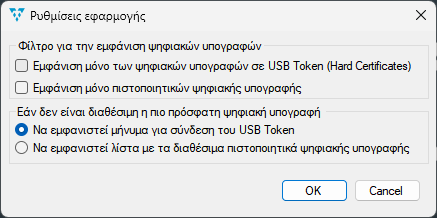
Αν θέλετε να εμφανίζονται μόνο οι ψηφιακές υπογραφές που είναι αποθηκευμένες σε USB Token επιλέξτε την πρώτη επιλογή.
Αν θέλετε να εμφανίζονται μόνο τα πιστοποιητικά ψηφιακής υπογραφής και όχι όλα τα πιστοποιητικά που είναι διαθέσιμα στον υπολογιστή σας, επιλέξτε την δεύτερη επιλογή.
Όταν εκτελείτε την εφαρμογή και δεν έχετε συνδεδεμένο το USB Token, μπορείτε να επιλέξετε αν θα σας εμφανίζει μήμυμα για να συνδέσετε το USB Token ή αν θα εμφανισεί η λίστα ώστε να επιλέξετε εκ νέου ένα πιστοποιητικό ψηφιακής υπογραφής.
Θέση υπογραφής.
Η ψηφιακή υπογραφή ή η σφραγίδα μπορούν είτε να τοποθετηθούν αυτόματα είτε να επιλέξετε χειροκίνητα την θέση με το ποντίκι.
Θέση ψηφιακής υπογραφής.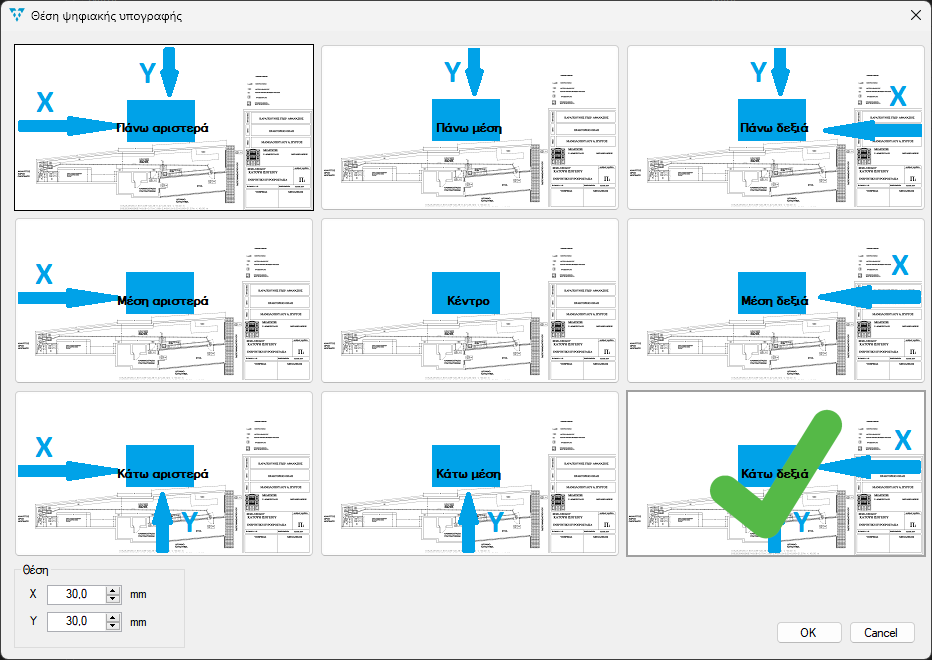
Η ένδειξη της ψηφιακής υπογραφής ή η σφραγίδα θα τοποθετείται σε προκαθορισμένη θέση από τα όρια της σελίδας. Επιλέξτε την απόσταση από την αντίστοιχη πλευρά στην οποία θα τοποθετηθεί.
Πληροφορίες ψηφιακής υπογραφής.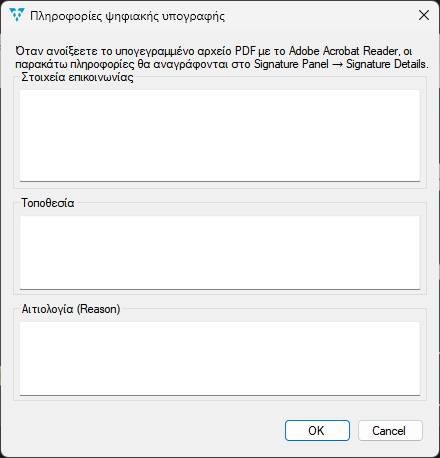
Οι πληροφορίες αυτές αποθηκεύονται στο PDF και μπορείτε να τις δείτε στο Acrobat Reader ανοίγοντας το Signature Panel, εμφανίζονται στο Signature Details.
Εμφάνιση πάντα στο προσκήνιο.
Αν θέλετε να εμφανίζεται η εφαρμογή πάντα μπροστά από τις υπόλοιπες εφαρμογές, ενεργοποιήστε αυτή την επιλογή.