Την πρώτη φορά που θα ανοίξετε την εφαρμογή θα πρέπει να κάνετε τα εξής:
1. Σιγουρευτείτε ότι έχετε εγκαταστήσει τους drivers για το USB token.
Μπορείτε να κατεβάσετε τους drivers από την ιστοσελίδα της ΑΠΕΔ.
https://aped.gov.gr/procedures/pos-tha-apoktiso-psifiaki-ypografi/
Στο Βήμα 5 στην παραπάνω ιστοσελίδα έχει διαθέσιμους τους drivers.
2. Επιλέξτε την ψηφιακή σας υπογραφή
Συνδέστε το USB token στον υπολογιστή πριν εκτελέσετε την εφαρμογή. Ενδεχομένως να χρειαστούν έως και 30 δευτερόλεπτα για να το αναγνωρίσει ο υπολογιστής την πρώτη φορά που θα το συνδέσετε στον υπολογιστή.
Αν συνδέσετε το USB token αφού εκτελέσετε την εφαρμογή, πατήστε στο κουμπί "Επιλογή" στην αρχική οθόνη ώστε να εμφανιστεί το παράθυρο επιλογής ψηφιακών πιστοποιητικών. Επιλέξτε το πιστοποιητικό σας στην λίστα που θα εμφανιστεί και πατήστε ΟΚ.
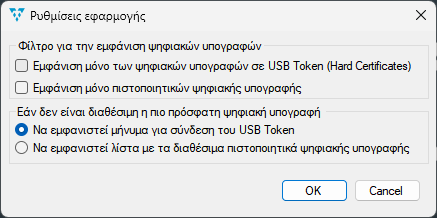
Πηγαίνετε στο μενού "Ρυθμίσεις" και στην συνέχεια "Ρυθμίσεις εφαρμογής".
Εκεί καθαρίστε τα δύο πρώτα κουτάκια και δοκιμάστε ξανά.
Ενδεχομένως να έχετε περισσότερα από ένα ψηφιακά πιστοποιητικά και ίσως να μην σας εμφανίζετε το πιστοποιητικό που θέλετε. Στο παράθυρο επιλογής πιστοποιητικού ψηφιακής υπογραφής επιλέξτε "Περισσότερες επιλογές" (More choices) ώστε να εμφανιστούν όλα τα πιστοποιητικά.

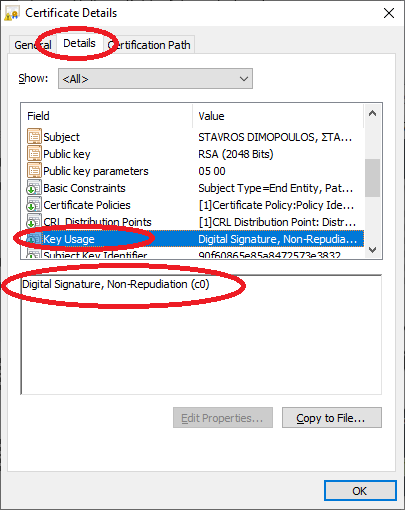
Για να δείτε αν έχετε επιλέξει το κατάλληλο πιστοποιητικό για ψηφιακή υπογραφή, πατήστε στο "Προβολή λεπτομερειών πιστοποιητικού"

Στην επόμενη οθόνη πατήστε "Λεπτομέρειες" και βρείτε το πεδίο "Χρήση κλειδιού", θα πρέπει στο κάτω μέρος να λέει "Ψηφιακή υπογραφή" (Digital Signature).
3. Ενεργοποιήστε την άδεια χρήσης
Όταν αγοράσατε το λογισμικό προμηθευτήκατε και έναν κωδικό ενεργοποίησης.
Έχοντας επιλέξει το πιστοποιητικό της ψηφιακής σας υπογραφής, χρησιμοποιήστε την επιλογή "Ενεργοποίηση" στο μενου "Ενεργοποίηση" για να ενεργοποιείσετε την άδεια χρήσης.

Η διαδικασία αυτή χρειάζεται να γίνει μόνο μια φορά. Σε οποιονδήποτε άλλον υπολογιστή θελήσετε να χρησιμοποιείστε την εφαρμογή θα πρέπει ανακτήσετε την άδεια χρήσης από το μενού "Ενεργοποίηση" και στην συνέχεια "Ανάκτηση άδειας χρήσης".
4. Για ανάρτηση κτηματολογικών διαγραμμάτων
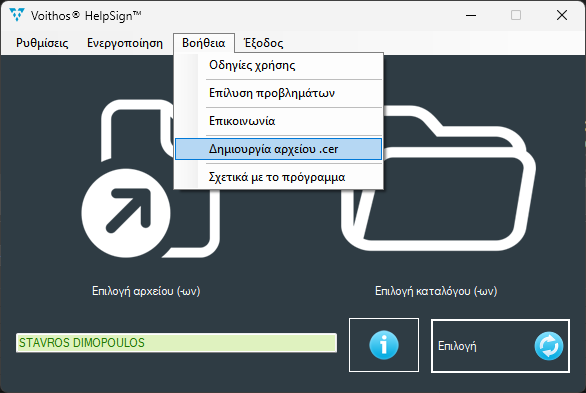
Πριν αναρτήσετε κτηματολογικά διαγράμματα στο κτηματολόγιο θα πρέπει να έχετε αναρτήσει στο ΤΕΕ το πιστοποιητικό σας. Από το μενού "Βοήθεια" επιλέξτε "Δημιουργία αρχείου .cer" και αποθηκεύστε στον υπολογιστή σας το αρχείο .cer
Στην συνέχεια συνδεθείτε στην πλατφόρμα του ΤΕΕ https://apps.tee.gr/eteedoc/faces/appMainCert και πατήστε στην επιλογή "Προσθήκη Ψηφιακού Πιστοποιητικού" για να ανεβάσετε το αρχείο .cer.

5. Χρήση του λογισμικού
Ο πιο πρακτικός τρόπος να χρησιμοποιήστε το λογισμικό είναι να πιάστετε το αρχείο που θέλετε από τον windows explorer ή από την επιφάνεια εργασίας και να το αφήσετε πάνω στο παράθυρο της εφαρμογής.
Θα σας ζητηθεί από την εφαρμογή του USB Token ο κωδικός σας για λόγους ασφαλείας.
Αν επιλέξτε ένα αρχείο PDF θα δημιουργηθεί στον ίδιο κατάλογο ένα νέο αρχείο .PDF με κατάληξη _signed.pdf. Αυτό είναι το υπογεγραμμένο αρχείο.
Αν επιλέξετε ένα αρχείο DXF θα δημιουργηθεί στον ίδιο κατάλογο ένα αρχείο .ZIP το οποίο θα περιλαμβάνει το αρχείο DXF καθώς και το αντίστοιχο υπογεγραμμένο αρχείο PDF. Στο σύστημα για τα κτηματολογικά διαγράμματα θα ανεβάσετε το αρχείο .ZIP.